
Control de Inventario: Stock, Lotes y Vencimientos
Control de Inventario: Stock, Lotes y Vencimientos
El módulo de inventario te permite monitorear y controlar el stock de tus productos en tiempo real. Visualiza alertas, gestiona lotes y previene pérdidas por vencimiento.
El control básico de stock (ver stock, alertas de stock bajo, ajustes) está disponible en el plan Gratis. Los lotes y el control de vencimientos son parte del plan Pro.
Un producto controla stock solo si le cargaste una cantidad: si dejaste el stock vacío, se vende libremente sin descontar. Los productos por peso descuentan su stock en kg (ej. vender 1,25 kg deja el stock en 8,75 kg).
- Ver el historial de todos los movimientos de stock
- Ajustar cantidades manualmente cuando sea necesario
- Recibir alertas de productos sin stock o con stock bajo
- Gestionar lotes de productos perecederos
- Controlar fechas de vencimiento y recibir avisos preventivos
Acceder al Módulo de Inventario
Ve al Menú Inventario
En el menú lateral de tu dashboard, haz clic en "Inventario". Verás el panel principal con métricas de stock.
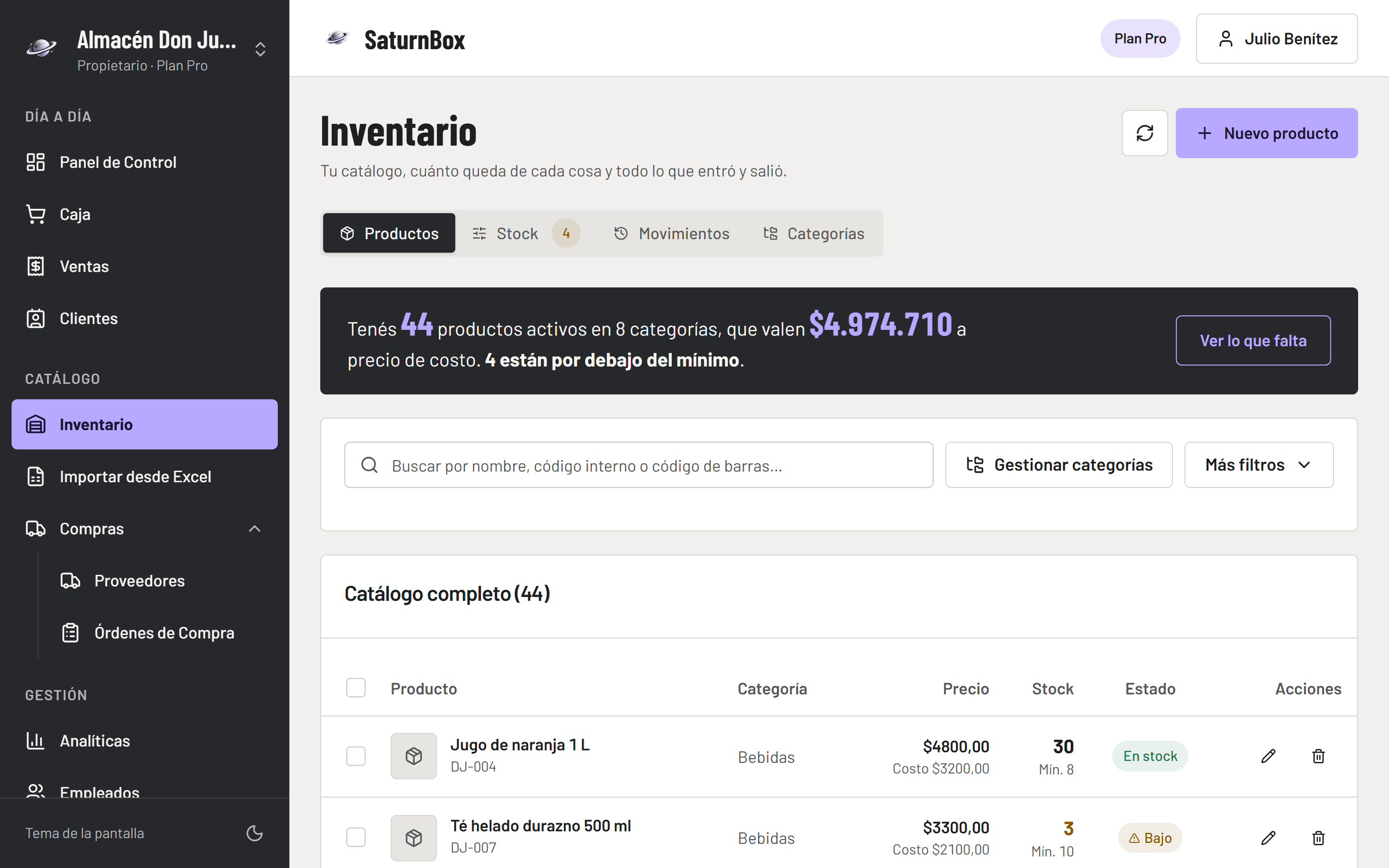
Vista principal del módulo de inventario con alertas destacadas
Revisa las Métricas de Alertas
En la parte superior verás tres tarjetas con información clave:
- Sin Stock (rojo): Productos que se agotaron completamente
- Stock Bajo (naranja): Productos por debajo del stock mínimo
- Total SKUs (azul): Cantidad total de productos en tu catálogo
Estas tarjetas te dan una vista rápida del estado de tu inventario.
Pestañas del Módulo
El módulo tiene 5 secciones organizadas en pestañas:
1. Movimientos - Historial de Transacciones
Muestra las últimas 30 transacciones de inventario registradas automáticamente.
El sistema registra automáticamente estos movimientos:
- Compra: Compras a proveedores (aumenta stock)
- Venta: Ventas realizadas en el POS (disminuye stock automáticamente)
- Devolución: Devoluciones de clientes (aumenta stock)
- Daño: Productos dañados o merma (disminuye stock)
- Ajuste: Ajustes manuales que tú realizas
Información que verás en cada movimiento:
- Fecha y hora exacta
- Nombre y SKU del producto
- Tipo de movimiento (con ícono visual)
- Cantidad (positiva para entradas, negativa para salidas)
- Razón o notas del movimiento
- Usuario que lo registró
Cada movimiento queda registrado permanentemente con fecha, hora y responsable. Esto facilita auditorías y seguimiento.
2. Ajustar Stock - Correcciones Manuales
Cuando necesitas corregir el stock de productos por conteos físicos, mermas o correcciones.
Busca el Producto
Usa el buscador para encontrar el producto que necesitas ajustar. Puedes buscar por nombre o SKU.
Interface para ajustar stock de productos manualmente
Ingresa la Cantidad
En el campo "Cant." ingresa:
- Número positivo (ej: +10) si quieres AUMENTAR el stock
- Número negativo (ej: -5) si quieres DISMINUIR el stock
El número que ingreses se SUMARÁ al stock actual.
Ejemplo:
Stock actual: 50 unidades
Ingresas: +20
Resultado: 70 unidades

Stock actual: 50 unidades
Ingresas: -15
Resultado: 35 unidades
Explica la Razón
En el campo "Razón" ingresa el motivo del ajuste. Ejemplos:
- "Conteo físico"
- "Merma por daño"
- "Corrección error de registro"
- "Productos vencidos retirados"
- "Robo detectado"
No podrás guardar el ajuste sin especificar una razón. Esto mantiene trazabilidad de todos los cambios.
Guarda el Ajuste
Haz clic en el botón de check (✓) para confirmar. El sistema:
- Actualiza el stock inmediatamente
- Registra el movimiento tipo "Ajuste"
- Asocia el cambio con tu usuario
- Muestra una confirmación de éxito
Cuándo usar ajustes manuales:
- Después de hacer un conteo físico y encontrar diferencias
- Al detectar productos dañados que debes retirar
- Cuando encuentras errores en registros anteriores
- Al recibir productos de proveedores (si no tienes orden de compra)
- Al identificar mermas o robos
3. Alertas - Productos que Requieren Atención
Esta pestaña te muestra dos tipos de alertas críticas:
Productos completamente agotados que no puedes vender.
Acciones recomendadas:
- Verifica la demanda del producto (¿se vende mucho?)
- Contacta al proveedor para hacer un pedido
- Si está descontinuado, márcalo como inactivo
- Busca un proveedor alternativo si es urgente
Productos que están por debajo del Stock Mínimo configurado.
El sistema compara:
- Stock Actual vs Stock Mínimo (configurado en cada producto)
Si el stock actual es menor al mínimo, aparece aquí.
Acciones recomendadas:
- Planifica una compra antes de que se agote
- Considera el tiempo de entrega del proveedor
- Evalúa si el stock mínimo está bien configurado
- Revisa si hay promociones disponibles del proveedor
Si no hay alertas, verás un mensaje de confirmación: "¡Inventario Saludable!". Todos tus productos tienen niveles óptimos de stock.
4. Lotes - Control de Trazabilidad (Plan Pro)
Gestiona productos organizados por lotes para trazabilidad y control de calidad.
¿Qué es un lote? Un lote es un grupo de productos con características comunes:
- Misma fecha de fabricación
- Mismo proveedor
- Misma fecha de vencimiento
- Mismo código de trazabilidad
Beneficios de usar lotes:
- Trazabilidad: Si hay un problema de calidad, identificas exactamente qué productos retirar
- FIFO: Vende primero los productos más antiguos (First In, First Out)
- Control de vencimientos: Sabes exactamente qué lote vence primero
- Regulaciones: Cumple con normativas sanitarias para alimentos, medicamentos, etc.
Configura Productos para Lotes
Para que un producto maneje lotes:
- Ve a Productos → Edita el producto
- En configuración avanzada, activa "Rastrear por Lotes"
- Si es perecedero, activa "Rastrear Fechas de Vencimiento"
- Guarda los cambios
Visualiza los Lotes
En la pestaña "Lotes" del módulo de inventario verás todos los lotes activos:
- Producto al que pertenecen
- Número de lote
- Cantidad disponible
- Fecha de vencimiento
- Estado (activo, próximo a vencer, vencido)
Uso en el POS
Cuando vendes un producto con lotes, el POS:
- Muestra los lotes disponibles ordenados por vencimiento
- Sugiere vender del lote más próximo a vencer (FEFO)
- Descuenta automáticamente del lote seleccionado
- No permite vender de lotes vencidos
5. Vencimientos - Prevención de Pérdidas (Plan Pro)
Control preventivo de productos próximos a vencer.
El sistema analiza todos los lotes con fecha de vencimiento y los organiza por urgencia.
Categorías de alertas:
🔴 VENCIDOS
   - Productos que ya superaron su fecha de vencimiento
   - Acción: Retirar INMEDIATAMENTE del piso de venta
   - Registrar como merma/daño

🟡 PRÓXIMOS A VENCER (7-30 días)
   - Productos que vencerán pronto
   - Acción: Aplicar descuentos, promociones
   - Ubicar en lugar visible
   - Notificar al equipo de ventas

🟢 VIGENTES (>30 días)
   - Productos con fecha de vencimiento lejana
   - Solo monitoreo, sin acción necesaria
Revisa el Reporte de Vencimientos
El reporte te muestra:
- Producto y lote
- Cantidad en riesgo
- Días restantes hasta vencer
- Valor monetario en riesgo
- Color según urgencia
Toma Acción Preventiva
Según los días restantes:
30 días antes:
- Planifica promociones (2x1, descuentos)
- Prepara material de marketing
- Coordina con el equipo de ventas
7 días antes:
- Descuentos agresivos (30-50% off)
- Ubicación prioritaria en exhibición
- Notificación a clientes frecuentes
Día de vencimiento:
- Retiro obligatorio del piso de venta
- Registro como merma/donación
- Actualizar stock (ajuste negativo)
Registra la Merma
Si no lograste vender el producto:
- Ve a Ajustar Stock
- Busca el producto
- Ingresa cantidad negativa (ej: -10)
- Razón: "Producto vencido - Lote ABC123"
- Guarda
Esto retira el producto del inventario y queda registrado para reportes.
Cómo se Actualiza el Stock Automáticamente
El inventario se actualiza sin intervención manual en estos casos:
Ventas en el POS
Cada vez que realizas una venta:
- El stock se descuenta automáticamente
- Se crea un movimiento tipo "Venta"
- Si el producto tiene lotes, descuenta del lote seleccionado
- Si llegas a stock mínimo, genera alerta
Devoluciones de Clientes
Cuando procesas una devolución:
- El stock se incrementa automáticamente
- Se crea un movimiento tipo "Devolución"
- El producto vuelve a estar disponible para venta
Compras a Proveedores
Cuando recibes una orden de compra:
- El stock se incrementa con las cantidades recibidas
- Se crea un movimiento tipo "Compra"
- Si aplica, se crea un lote con fecha de vencimiento
Mejores Prácticas
Conteos Físicos Regulares
- Productos de alto valor: Conteo semanal
- Productos de alta rotación: Conteo quincenal
- Inventario general: Conteo mensual
- Inventario completo: Conteo trimestral o semestral
Proceso recomendado:
- Elige un momento de baja actividad (cierre de día, domingo)
- Asigna secciones a diferentes responsables
- Cuenta físicamente cada producto
- Compara con el stock del sistema
- Usa "Ajustar Stock" para corregir diferencias
- Documenta las razones de las diferencias
Configuración de Stock Mínimo
Para configurar alertas efectivas:
Fórmula sugerida:
Stock Mínimo = (Venta Diaria Promedio × Días de Lead Time) + Stock de Seguridad

Ejemplo:
- Vendes 10 unidades por día
- Proveedor entrega en 7 días
- Quieres 3 días de seguridad

Stock Mínimo = (10 × 7) + (10 × 3) = 100 unidades
Configura esto en cada producto para recibir alertas oportunas.
Organización del Almacén FIFO
Para productos perecederos:
📦 Sistema FIFO (First In, First Out)

[Nuevo] ← [Medio] ← [Antiguo] → [VENTA]
  Atrás     Centro    Frente      Cliente

Reglas:
- Productos nuevos al FONDO
- Productos antiguos al FRENTE
- Cliente toma del frente = se vende lo más antiguo
Gestión de Mermas
Tipos de merma y cómo registrarlas:
Merma Normal (Esperada):
- Productos vencidos
- Roturas accidentales
- Muestras de cortesía
- Consumo interno autorizado
Merma Anormal (Investigar):
- Robos detectados
- Diferencias grandes en conteos
- Daños por mal almacenamiento
- Pérdidas sin explicación
Para registrar:
- Pestaña "Ajustar Stock"
- Cantidad negativa según lo perdido
- Razón detallada del tipo de merma
- Si es anormal, investiga la causa raíz
Reportes y Análisis
Aunque no hay reportes específicos en este módulo, puedes usar los datos para:
Analizar Movimientos
Exporta el historial de movimientos para:
- Identificar productos con más ajustes (posible robo o error)
- Ver patrones de compra y venta
- Calcular mermas totales por período
- Auditar cambios realizados por cada usuario
Monitorear Alertas
Lleva un registro de:
- Cuántos productos quedan sin stock mensualmente
- Frecuencia de alertas de stock bajo
- Tiempo promedio para reponer productos
- Efectividad de los stock mínimos configurados
Optimizar Compras
Con la información de alertas:
- Identifica productos que se agotan frecuentemente
- Ajusta cantidades de pedido
- Negocia mejores términos con proveedores
- Planifica compras estacionales
Solución de Problemas Comunes
El stock no coincide con el conteo físico
Posibles causas:
- Ventas no registradas correctamente
- Productos movidos sin registro
- Errores en recepción de mercadería
- Robos o mermas no documentadas
Solución:
- Haz el ajuste manual del stock
- Investiga la causa de la diferencia
- Capacita al personal si es error humano
- Mejora controles si es robo recurrente
Productos con stock negativo
Causa: Venta registrada pero el rastreo de stock estaba desactivado o hubo error.
Solución:
- Ve a Ajustar Stock
- Ajusta a cero o al valor correcto
- Razón: "Corrección stock negativo"
- Recordá que un producto controla stock solo si tiene una cantidad cargada; si querés que no baje nunca, dejá su stock vacío
Alertas incorrectas de stock bajo
Causa: Stock mínimo mal configurado.
Solución:
- Ve a Productos → Edita el producto
- Ajusta el "Stock Mínimo" a un valor más apropiado
- Guarda los cambios
- La alerta desaparecerá si el stock actual supera el nuevo mínimo
Próximos Pasos
Ahora que dominas el control de inventario, explora:
- Gestión de Proveedores: Organiza tu catálogo de proveedores
- Órdenes de Compra: Automatiza la reposición de stock
- Reportes de Productos: Analiza productos más vendidos
- Configuración de Productos: Optimiza configuración de stock
¿Necesitas ayuda con el inventario? Consulta más tutoriales o contacta a soporte.